Domain best-models.de kaufen?
Wir ziehen mit dem Projekt
best-models.de um.
Sind Sie am Kauf der Domain
best-models.de interessiert?
domain@kv-gmbh.de · 0541-91531010
Domain best-models.de kaufen?
Was ist der Task Manager?
Was ist der Task Manager? Der Task Manager ist ein Systemdienst, der es Benutzern ermöglicht, laufende Prozesse auf ihrem Computer zu überwachen und zu verwalten. Er zeigt Informationen über die Auslastung von CPU, Speicher und Netzwerk an und ermöglicht es Benutzern, nicht reagierende Anwendungen zu beenden. Der Task Manager ist ein nützliches Werkzeug, um die Leistung des Computers zu überwachen und Probleme zu identifizieren. Er kann auch verwendet werden, um Ressourcen zu optimieren und die Stabilität des Systems zu verbessern. **
Ist mein Task Manager verbuggt?
Es ist möglich, dass Ihr Task-Manager einen Fehler hat, aber es ist auch möglich, dass es sich um normales Verhalten handelt. Um dies herauszufinden, können Sie versuchen, den Task-Manager neu zu starten oder Ihr Betriebssystem auf mögliche Updates zu überprüfen. Wenn das Problem weiterhin besteht, könnte es hilfreich sein, professionelle Unterstützung zu suchen. **

Ähnliche Suchbegriffe für Task Manager
Top-Angebote
Produkte zum Begriff Task Manager:
-
Paragon Partition Manager 15 ProfessionalParagon Partition Manager 15 Professional, Download Highlights Partitionen erstellen, formatieren und Laufwerksbuchstaben zuordnen Partitionen verschieben, verkleinern, vergrößern, löschen NEU: Paragon Rettungsdisk-Konfigurator 3.0 Nur in der Professional: Virtuelle Datenträger bearbeiten uvm. Nutzen Sie die volle Kapazität Ihrer Festplatte! Der Partition Manager bietet umfangreiche Funktionen für die flexible Partitionierung, Optimierung und Verwaltung Ihres Rechners. Egal, ob Sie Ihre Festplatte neu strukturieren und in Partitionen aufteilen, freien Speicherplatz umverteilen, mehrere Betriebssysteme auf dem PC gleichzeitig nutzen oder mit virtuellen Datenträgern arbeiten wollen - mit dem Partition Manager haben Sie ein Partitionierungs-Tool erster Klasse mit starken Extra- Funktionen an der Hand. Überblick: - Partitionieren - schnell und ohne Datenverlust - Komplexes Partitionieren - einfach gemacht - Sicherheit für Daten und mehr Flexibilität - Paragon Rettungsmedium-Konfigurator - Festplatten- und Systemleistung steigern - Sicherheit plus durch bewährte Technologien - Kostenfreies Update* für volle Windows-10-Unterstützung! Nur in der Professional: Virtuelle Datenträger bearbeiten Exklusiv in der Pro: Dynamischen Datenträger in Basisdatenträger MBR konvertieren** Exklusiv in der Pro: Basis-MBR zu Basis-GPT konvertieren und umgekehrt Exklusiv in der Pro: Schreibgeschützter Modus für virtuelle Festplatten Exklusiv in der Pro: Operationen fortführen Exklusiv in der Pro: Connect VD Exklusiv in der Pro: Unterstützt die gängigsten virtuellen Maschinen Exklusiv in der Pro: Wiederherstellung einzelner Ordner und Dateien * Internetverbindung nötig Partitionieren – schnell und ohne Datenverlust Mit dem Paragon Partition Manager erledigen Sie sämtliche Partitionierungsaufgaben bequem und ohne Datenverlust. Haben Sie alles auf C:, in einer einzigen großen Partition? Betriebssystem, eigene Dateien, Anwendungen, Spiele... Die extrem leistungsfähige Partitionierungs-Engine hilft Ihnen dabei, Ihre Festplatte im Handumdrehen in übersichtliche Bereiche (Partitionen) aufzuteilen und sorgt dafür, dass der verfügbare Speicherplatz auf der Festplatte optimal ausgenutzt wird. Mithilfe komfortabler Partitionierungsfunktionen verwalten Sie die Partitionen auf Ihrer Festplatte einfach und effizient. Wenn Sie zum Beispiel eine neue NTFS-Partition anlegen wollen, erstellt der Programmassistent diese mit bestmöglicher Ausnutzung der verfügbaren Ressourcen (automatisches Alignment). Ebenso einfach vergrößern, verkleinern, verschieben, löschen Sie Partitionen oder stellen versehentlich gelöschte Partitionen wieder her. Sicherheit für Daten und mehr Flexibilität Das Aufteilen einer Festplatte in mindestens zwei Partitionen bringt Vorteile in puncto Datensicherheit. Wenn Sie Betriebssystem, Anwendungen und Daten auf verschiedenen Partitionen ablegen, sind Sie auf der sicheren Seite, wenn eine Neuinstallation von Windows oder das Zurückspielen eines Backups oder Images notwendig ist: Ihre Daten liegen geschützt in der separaten Partition. Gleichzeitig ermöglicht das Partitionieren Ihrer Festplatte den Aufbau einer effizienten Datenorganisation, individuell auf Ihre Zwecke abgestimmt. Die Aufteilung in kleinere Laufwerke erhöht sowohl die Übersichtlichkeit als auch Zugriffsgeschwindigkeit auf die Inhalte. Mehrere Betriebssysteme auf demselben Rechner nutzen - warum nicht? Richten Sie einfach entsprechende Partitionen ein und installieren Sie die verschiedenen Betriebssysteme parallel auf dem PC. Jedes Betriebssystem benötigt dabei seine eigene korrekt angelegte und formatierte Partition. Komplexes Partitionieren - einfach gemacht Auch wenn es komplexer wird - die verständlichen Programmassistenten führen Sie schnell und sicher zum Ziel! Haben Sie viel Platz auf der einen Partition, während in der Nachbarpartition der Speicherplatz nie ausreicht? Verteilen Sie ungenutzten Speicherplatz um und legen Sie die Partitionsgröße nach Ihrem Bedarf fest. Oder wollen Sie eine große Partition in zwei kleine splitten? Dann legen Sie fest, welche Dateien und Ordner in die neue Partition verschoben werden sollen, verteilen Sie gegebenenfalls noch freien Speicherplatz um - und das war's schon! Und genauso problemlos funktioniert das Zusammenführen von Partitionen. Die Professional Edition bietet für fast jede Fragestellung eine passende Lösung. Sei es das Konvertieren von MBR-Basisdatenträgern in Basisdatenträger GPT und umgekehrt, das Ändern von Primärslots, um Partitionen in der Partitionstabelle in die richtige Reihenfolge zu bringen, oder das Ändern von Partitionsattributen. Festplatten- und Systemleistung steigern Die leistungsfähigen Partitionierungstools des Partition Managers sorgen für eine optimale Festplattenstruktur. Das Betriebssystem kann Daten effizienter verarbeiten, wenn die physische Festplatte in eine Anzahl von logischen Laufwerken aufgeteilt ist, von dem jedes einen eigenen Laufwerksbuchstaben und einen eigenen Vol...29,99 €*Versand: 0,00 €Sichere Weiterleitung zum Anbieter
-
Paragon Festplatten Manager 15 ProfessionalParagon Festplatten Manager 15 Professional, Vollversion, [Download] Highlights Neu: Dateibasiertes Sichern und Wiederherstellen in virtuelle Container (pVHD, VHD, VHDX, VMDK) Neu: Agentenloses Sichern von Hyper-V-Gastsystemen Neu: Rettungsdisk-Konfigurator 3.0 Neu: Sicheres Löschen von SSDs Online Download - Key + Link erhalten Sie per eMail Warum sich mit weniger zufrieden geben? Der Festplatten Manager 15 Professional enthält alles, was für das moderne Datenträgermanagement benötigt wird und eröffnet darüber hinaus völlig neue Optionen für die professionelle Systemverwaltung. Tools wie leistungsfähige Dateiausschlussfilter für effiziente Sicherungs- und Wiederherstellungsoperationen, die ausgereifte Paragon-Partitionierungsengine, die Möglichkeit virtuelle Festplatten zu bearbeiten, Funktionen zur Sicherung von Hyper-V-Gastsystemen, die mächtige Scripting-Option, die erweiterte Unterstützung von virtuellen Maschinen u.v.m. machen den Festplatten Manager Professional zur beliebtesten Festplatten- und Systemverwaltungssoftware am Markt. Überblick: - Leistungsfähige Partitionierung und Dateisystemoptimierung - Zuverlässige Sicherung, Wiederherstellung und Migration von Daten und System - Datenträgerverwaltung für physische und virtuelle Umgebungen - NEU: Hyper-V-Backup / Virtualisierung - NEU: Sicheres Löschen von SSDs49,95 €*Versand: 0,00 €Sichere Weiterleitung zum Anbieter




-
Was ist der Task Manager?
Der Task Manager ist ein Systemprogramm, das in den meisten Betriebssystemen vorhanden ist. Er ermöglicht es Benutzern, laufende Prozesse und Anwendungen zu überwachen, zu verwalten und zu beenden. Der Task Manager zeigt Informationen wie CPU-Auslastung, Speichernutzung und Netzwerkaktivität an und kann bei der Fehlerbehebung und Optimierung des Systems hilfreich sein. **
-
Was macht der Task Manager?
Der Task Manager ist ein Dienstprogramm in Windows-Betriebssystemen, das es Benutzern ermöglicht, laufende Prozesse, Anwendungen und Dienste auf ihrem Computer zu überwachen und zu verwalten. Mit dem Task Manager können Benutzer auch nicht reagierende Anwendungen beenden, Systemressourcen überwachen und Informationen über die Leistung des Computers anzeigen. **
-
Ist der Task-Manager übertaktet?
Nein, der Task-Manager ist keine Hardwarekomponente und kann daher nicht übertaktet werden. Der Task-Manager ist eine Softwareanwendung, die auf dem Betriebssystem läuft und Informationen über laufende Prozesse, Ressourcennutzung und Systemleistung bereitstellt. **
-
Wo finde ich den Task Manager?
Der Task Manager ist ein nützliches Werkzeug, um laufende Prozesse und Anwendungen auf einem Computer zu überwachen und zu verwalten. Um den Task Manager auf einem Windows-Computer zu öffnen, können Sie die Tastenkombination Strg + Umschalt + Esc drücken oder mit der rechten Maustaste auf die Taskleiste klicken und "Task-Manager" auswählen. Auf einem Mac-Computer können Sie den Aktivitätsmonitor öffnen, indem Sie auf das Apple-Menü klicken, "Dienstprogramme" auswählen und dann den Aktivitätsmonitor starten. Auf einem Android-Gerät können Sie den Task Manager öffnen, indem Sie auf die Schaltfläche "Multitasking" tippen und dann auf "Task Manager" oder "Aktive Apps" zugreifen. Auf einem iOS-Gerät können Sie den Task Manager öffnen, indem Sie zweimal auf die Home-Taste tippen und dann die gewünschte App nach oben wischen, um sie zu schließen. **

Was ist der Task Manager 2?
Der Task Manager 2 ist eine Weiterentwicklung des Task Managers, der in Windows-Betriebssystemen enthalten ist. Er bietet erweiterte Funktionen und eine verbesserte Benutzeroberfläche, um Prozesse, Anwendungen und Ressourcen auf dem Computer zu überwachen und zu verwalten. Der Task Manager 2 ermöglicht es Benutzern, detaillierte Informationen über laufende Prozesse anzuzeigen, Programme zu beenden und die Systemleistung zu überwachen. **
Warum öffnet der Task-Manager nicht?
Es gibt mehrere mögliche Gründe, warum der Task-Manager nicht geöffnet werden kann. Es könnte sein, dass der Task-Manager durch eine andere Anwendung blockiert wird oder dass ein Virus oder Malware den Zugriff auf den Task-Manager verhindert. Es ist auch möglich, dass es ein Problem mit den Systemeinstellungen oder der Benutzerberechtigung gibt. Es kann hilfreich sein, das System neu zu starten oder nach möglichen Lösungen im Internet zu suchen. **
Top-Angebote
Produkte zum Begriff Task Manager:
-
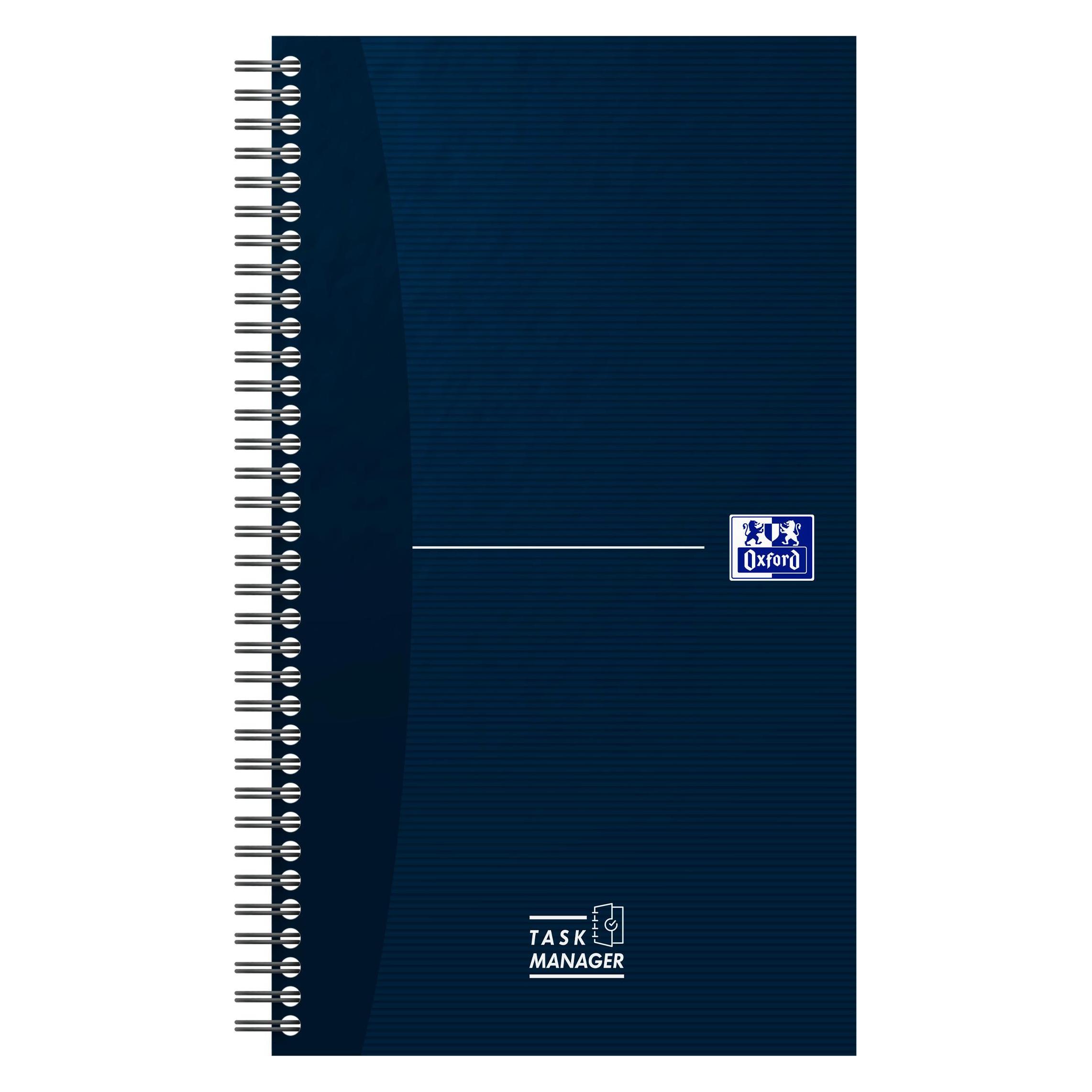
Oxford Office Essentials Task Manager, 14,1x24,6cm, Softcover, Doppelspiralbindung, 115 Blatt, Sonderlineatur, scribzee kompatibel, aquaEntdecken Sie den Oxford Office Essentials Task Manager, ein speziell entwickeltes Notizbuch zum einfachen und effektiven Erstellen und Verwalten Ihrer Aufgabenlisten. Der Task Manager enthält eine einfache Methode, um Aufgaben effektiver zu verwalten. Schreiben Sie zunächst alle Ihre Aufgaben auf. Zeichnen Sie eine diagonale Linie in das Häkchenfeld, um anzuzeigen, dass eine Aufgabe begonnen, aber noch nicht vollständig erledigt wurde. Wenn es sich um dringende Aufgaben handelt, zeichnen Sie ein Quadrat um das Kästchen, um alle dringenden Aufgaben visuell zu kennzeichnen. Sobald die Aufgabe erledigt ist, zeichnen Sie eine zweite diagonale Linie in das Kästchen oder streichen Sie die Linie durch. Benutzen Sie die Liste täglich, um durch einen kurzen Blick auf die Kästchen den Überblick über Ihre täglichen Aktivitäten zu behalten. Unerledigte oder dringende Aufgaben lassen sich so leicht erkennen. Jede Doppelseite ist mit einem speziell entwickelten Raster bedruckt, um Aufgaben zu verwalten und Notizen zu machen. Der Task Manager ist doppelspiralgebunden, damit beide Seiten des Blattes genutzt werden können. Die schützenden, kunststoffbeschichteten Vorder- und Rückseiten sind sehr robust und verschleißfest.9,23 €*Versand: 2,99 €Sichere Weiterleitung zum Anbieter
-
Paragon Partition Manager 15 ProfessionalParagon Partition Manager 15 Professional, Download Highlights Partitionen erstellen, formatieren und Laufwerksbuchstaben zuordnen Partitionen verschieben, verkleinern, vergrößern, löschen NEU: Paragon Rettungsdisk-Konfigurator 3.0 Nur in der Professional: Virtuelle Datenträger bearbeiten uvm. Nutzen Sie die volle Kapazität Ihrer Festplatte! Der Partition Manager bietet umfangreiche Funktionen für die flexible Partitionierung, Optimierung und Verwaltung Ihres Rechners. Egal, ob Sie Ihre Festplatte neu strukturieren und in Partitionen aufteilen, freien Speicherplatz umverteilen, mehrere Betriebssysteme auf dem PC gleichzeitig nutzen oder mit virtuellen Datenträgern arbeiten wollen - mit dem Partition Manager haben Sie ein Partitionierungs-Tool erster Klasse mit starken Extra- Funktionen an der Hand. Überblick: - Partitionieren - schnell und ohne Datenverlust - Komplexes Partitionieren - einfach gemacht - Sicherheit für Daten und mehr Flexibilität - Paragon Rettungsmedium-Konfigurator - Festplatten- und Systemleistung steigern - Sicherheit plus durch bewährte Technologien - Kostenfreies Update* für volle Windows-10-Unterstützung! Nur in der Professional: Virtuelle Datenträger bearbeiten Exklusiv in der Pro: Dynamischen Datenträger in Basisdatenträger MBR konvertieren** Exklusiv in der Pro: Basis-MBR zu Basis-GPT konvertieren und umgekehrt Exklusiv in der Pro: Schreibgeschützter Modus für virtuelle Festplatten Exklusiv in der Pro: Operationen fortführen Exklusiv in der Pro: Connect VD Exklusiv in der Pro: Unterstützt die gängigsten virtuellen Maschinen Exklusiv in der Pro: Wiederherstellung einzelner Ordner und Dateien * Internetverbindung nötig Partitionieren – schnell und ohne Datenverlust Mit dem Paragon Partition Manager erledigen Sie sämtliche Partitionierungsaufgaben bequem und ohne Datenverlust. Haben Sie alles auf C:, in einer einzigen großen Partition? Betriebssystem, eigene Dateien, Anwendungen, Spiele... Die extrem leistungsfähige Partitionierungs-Engine hilft Ihnen dabei, Ihre Festplatte im Handumdrehen in übersichtliche Bereiche (Partitionen) aufzuteilen und sorgt dafür, dass der verfügbare Speicherplatz auf der Festplatte optimal ausgenutzt wird. Mithilfe komfortabler Partitionierungsfunktionen verwalten Sie die Partitionen auf Ihrer Festplatte einfach und effizient. Wenn Sie zum Beispiel eine neue NTFS-Partition anlegen wollen, erstellt der Programmassistent diese mit bestmöglicher Ausnutzung der verfügbaren Ressourcen (automatisches Alignment). Ebenso einfach vergrößern, verkleinern, verschieben, löschen Sie Partitionen oder stellen versehentlich gelöschte Partitionen wieder her. Sicherheit für Daten und mehr Flexibilität Das Aufteilen einer Festplatte in mindestens zwei Partitionen bringt Vorteile in puncto Datensicherheit. Wenn Sie Betriebssystem, Anwendungen und Daten auf verschiedenen Partitionen ablegen, sind Sie auf der sicheren Seite, wenn eine Neuinstallation von Windows oder das Zurückspielen eines Backups oder Images notwendig ist: Ihre Daten liegen geschützt in der separaten Partition. Gleichzeitig ermöglicht das Partitionieren Ihrer Festplatte den Aufbau einer effizienten Datenorganisation, individuell auf Ihre Zwecke abgestimmt. Die Aufteilung in kleinere Laufwerke erhöht sowohl die Übersichtlichkeit als auch Zugriffsgeschwindigkeit auf die Inhalte. Mehrere Betriebssysteme auf demselben Rechner nutzen - warum nicht? Richten Sie einfach entsprechende Partitionen ein und installieren Sie die verschiedenen Betriebssysteme parallel auf dem PC. Jedes Betriebssystem benötigt dabei seine eigene korrekt angelegte und formatierte Partition. Komplexes Partitionieren - einfach gemacht Auch wenn es komplexer wird - die verständlichen Programmassistenten führen Sie schnell und sicher zum Ziel! Haben Sie viel Platz auf der einen Partition, während in der Nachbarpartition der Speicherplatz nie ausreicht? Verteilen Sie ungenutzten Speicherplatz um und legen Sie die Partitionsgröße nach Ihrem Bedarf fest. Oder wollen Sie eine große Partition in zwei kleine splitten? Dann legen Sie fest, welche Dateien und Ordner in die neue Partition verschoben werden sollen, verteilen Sie gegebenenfalls noch freien Speicherplatz um - und das war's schon! Und genauso problemlos funktioniert das Zusammenführen von Partitionen. Die Professional Edition bietet für fast jede Fragestellung eine passende Lösung. Sei es das Konvertieren von MBR-Basisdatenträgern in Basisdatenträger GPT und umgekehrt, das Ändern von Primärslots, um Partitionen in der Partitionstabelle in die richtige Reihenfolge zu bringen, oder das Ändern von Partitionsattributen. Festplatten- und Systemleistung steigern Die leistungsfähigen Partitionierungstools des Partition Managers sorgen für eine optimale Festplattenstruktur. Das Betriebssystem kann Daten effizienter verarbeiten, wenn die physische Festplatte in eine Anzahl von logischen Laufwerken aufgeteilt ist, von dem jedes einen eigenen Laufwerksbuchstaben und einen eigenen Vol...29,99 €*Versand: 0,00 €Sichere Weiterleitung zum Anbieter
-
Paragon Festplatten Manager 15 ProfessionalParagon Festplatten Manager 15 Professional, Vollversion, [Download] Highlights Neu: Dateibasiertes Sichern und Wiederherstellen in virtuelle Container (pVHD, VHD, VHDX, VMDK) Neu: Agentenloses Sichern von Hyper-V-Gastsystemen Neu: Rettungsdisk-Konfigurator 3.0 Neu: Sicheres Löschen von SSDs Online Download - Key + Link erhalten Sie per eMail Warum sich mit weniger zufrieden geben? Der Festplatten Manager 15 Professional enthält alles, was für das moderne Datenträgermanagement benötigt wird und eröffnet darüber hinaus völlig neue Optionen für die professionelle Systemverwaltung. Tools wie leistungsfähige Dateiausschlussfilter für effiziente Sicherungs- und Wiederherstellungsoperationen, die ausgereifte Paragon-Partitionierungsengine, die Möglichkeit virtuelle Festplatten zu bearbeiten, Funktionen zur Sicherung von Hyper-V-Gastsystemen, die mächtige Scripting-Option, die erweiterte Unterstützung von virtuellen Maschinen u.v.m. machen den Festplatten Manager Professional zur beliebtesten Festplatten- und Systemverwaltungssoftware am Markt. Überblick: - Leistungsfähige Partitionierung und Dateisystemoptimierung - Zuverlässige Sicherung, Wiederherstellung und Migration von Daten und System - Datenträgerverwaltung für physische und virtuelle Umgebungen - NEU: Hyper-V-Backup / Virtualisierung - NEU: Sicheres Löschen von SSDs49,95 €*Versand: 0,00 €Sichere Weiterleitung zum Anbieter
-
Was ist der Task Manager?
Was ist der Task Manager? Der Task Manager ist ein Systemdienst, der es Benutzern ermöglicht, laufende Prozesse auf ihrem Computer zu überwachen und zu verwalten. Er zeigt Informationen über die Auslastung von CPU, Speicher und Netzwerk an und ermöglicht es Benutzern, nicht reagierende Anwendungen zu beenden. Der Task Manager ist ein nützliches Werkzeug, um die Leistung des Computers zu überwachen und Probleme zu identifizieren. Er kann auch verwendet werden, um Ressourcen zu optimieren und die Stabilität des Systems zu verbessern. **
-
Ist mein Task Manager verbuggt?
Es ist möglich, dass Ihr Task-Manager einen Fehler hat, aber es ist auch möglich, dass es sich um normales Verhalten handelt. Um dies herauszufinden, können Sie versuchen, den Task-Manager neu zu starten oder Ihr Betriebssystem auf mögliche Updates zu überprüfen. Wenn das Problem weiterhin besteht, könnte es hilfreich sein, professionelle Unterstützung zu suchen. **
-
Was ist der Task Manager?
Der Task Manager ist ein Systemprogramm, das in den meisten Betriebssystemen vorhanden ist. Er ermöglicht es Benutzern, laufende Prozesse und Anwendungen zu überwachen, zu verwalten und zu beenden. Der Task Manager zeigt Informationen wie CPU-Auslastung, Speichernutzung und Netzwerkaktivität an und kann bei der Fehlerbehebung und Optimierung des Systems hilfreich sein. **
-
Was macht der Task Manager?
Der Task Manager ist ein Dienstprogramm in Windows-Betriebssystemen, das es Benutzern ermöglicht, laufende Prozesse, Anwendungen und Dienste auf ihrem Computer zu überwachen und zu verwalten. Mit dem Task Manager können Benutzer auch nicht reagierende Anwendungen beenden, Systemressourcen überwachen und Informationen über die Leistung des Computers anzeigen. **
Ähnliche Suchbegriffe für Task Manager
-
Carmen TASK Besucherstuhl – BucheDer Besucherstuhl Carmen TASK in Buche. Technische Daten (Herstellerangaben): Material Sitz: Holz · Material Rückenlehne: Holz · Material Beine: pulverbeschichtetes Metall · Gesamthöhe: 83 cm · Breite: 43 cm · Tiefe: 52 cm · Sitztiefe: 40 cm · Sitzhöhe: 455,99 €*Versand: 5,95 €Sichere Weiterleitung zum Anbieter
-
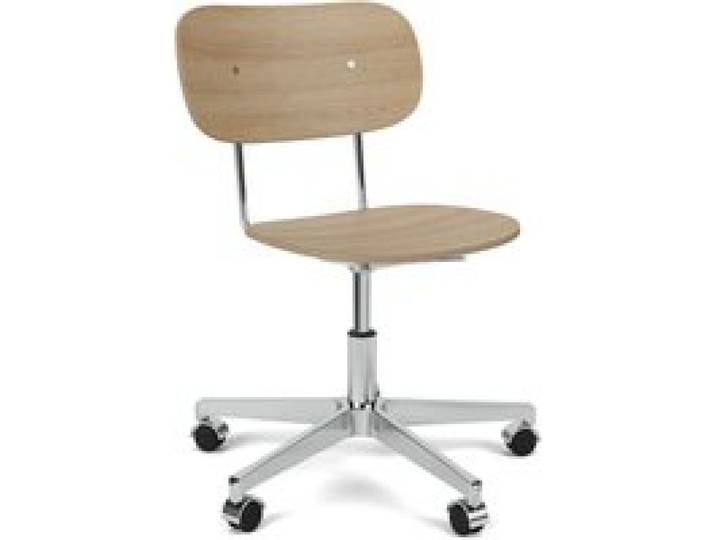
Audo - Co Task Chair<p>Der <strong>Audo - Co Task Chair</strong> vereint modernen <strong>Sitzkomfort</strong> mit einer flexiblen Funktionalität in einem minimalistischen Design. Dieser <strong>Drehstuhl</strong> ist ideal für den Arbeitsplatz und bietet eine Vielzahl von Anpassungsmöglichkeiten, um Deinen individuellen Bedürfnissen gerecht zu werden. Mit einem stabilen <strong>5-Stern Drehgestell</strong> und weichen Rollen ausgestattet, ermöglicht er eine mühelose Mobilität und Flexibilität während des Arbeitstags.</p><p>Die <strong>höhenverstellbare Funktion</strong> des Stuhls erlaubt eine Anpassung um bis zu 13 cm, sodass Du die optimale Sitzhöhe für Deine Körpergröße finden kannst. Der ergonomische Komfort sorgt dafür, dass Du auch bei längeren Sitzperioden entspannt und konzentriert arbeiten kannst. Zudem ist der Audo - Co Task Chair in verschiedenen Ausführungen erhältlich, darunter Modelle mit <strong>Armlehnen</strong> oder einer zusätzlichen <strong>Polsterung</strong>, die den Sitzkomfort weiter erhöhen.</p><p>Die mehrfarbige Gestaltung des Stuhls bringt frischen Wind in Dein Büro und lässt sich harmonisch in verschiedene Einrichtungsstile integrieren. Mit seiner flexiblen Neigungsfunktion passt sich der Stuhl Deinen Bewegungen an und unterstützt eine gesunde Sitzhaltung. Der Audo - Co Task Chair ist somit die perfekte Wahl für alle, die Wert auf <strong>Ergonomie</strong> und <strong>Design</strong> legen.</p>825,00 €*Versand: 0,00 €Sichere Weiterleitung zum Anbieter
-
Ist der Task-Manager übertaktet?
Nein, der Task-Manager ist keine Hardwarekomponente und kann daher nicht übertaktet werden. Der Task-Manager ist eine Softwareanwendung, die auf dem Betriebssystem läuft und Informationen über laufende Prozesse, Ressourcennutzung und Systemleistung bereitstellt. **
-
Wo finde ich den Task Manager?
Der Task Manager ist ein nützliches Werkzeug, um laufende Prozesse und Anwendungen auf einem Computer zu überwachen und zu verwalten. Um den Task Manager auf einem Windows-Computer zu öffnen, können Sie die Tastenkombination Strg + Umschalt + Esc drücken oder mit der rechten Maustaste auf die Taskleiste klicken und "Task-Manager" auswählen. Auf einem Mac-Computer können Sie den Aktivitätsmonitor öffnen, indem Sie auf das Apple-Menü klicken, "Dienstprogramme" auswählen und dann den Aktivitätsmonitor starten. Auf einem Android-Gerät können Sie den Task Manager öffnen, indem Sie auf die Schaltfläche "Multitasking" tippen und dann auf "Task Manager" oder "Aktive Apps" zugreifen. Auf einem iOS-Gerät können Sie den Task Manager öffnen, indem Sie zweimal auf die Home-Taste tippen und dann die gewünschte App nach oben wischen, um sie zu schließen. **
-
Was ist der Task Manager 2?
Der Task Manager 2 ist eine Weiterentwicklung des Task Managers, der in Windows-Betriebssystemen enthalten ist. Er bietet erweiterte Funktionen und eine verbesserte Benutzeroberfläche, um Prozesse, Anwendungen und Ressourcen auf dem Computer zu überwachen und zu verwalten. Der Task Manager 2 ermöglicht es Benutzern, detaillierte Informationen über laufende Prozesse anzuzeigen, Programme zu beenden und die Systemleistung zu überwachen. **
-
Warum öffnet der Task-Manager nicht?
Es gibt mehrere mögliche Gründe, warum der Task-Manager nicht geöffnet werden kann. Es könnte sein, dass der Task-Manager durch eine andere Anwendung blockiert wird oder dass ein Virus oder Malware den Zugriff auf den Task-Manager verhindert. Es ist auch möglich, dass es ein Problem mit den Systemeinstellungen oder der Benutzerberechtigung gibt. Es kann hilfreich sein, das System neu zu starten oder nach möglichen Lösungen im Internet zu suchen. **
* Alle Preise verstehen sich inklusive der gesetzlichen Mehrwertsteuer und ggf. zuzüglich Versandkosten. Die Angebotsinformationen basieren auf den Angaben des jeweiligen Shops und werden über automatisierte Prozesse aktualisiert. Eine Aktualisierung in Echtzeit findet nicht statt, so dass es im Einzelfall zu Abweichungen kommen kann. ** Hinweis: Teile dieses Inhalts wurden von KI erstellt.